使い方 読めなくなったディスクから取り出す手順
ディスクレスキューは、次の 3 ステップで進みます。調べるところ(ステップ 1)は、無料版の「ディスクレスキュー Lite」でできます。取り出しと保存は有料版で、公開記念価格 980円(2027 年 1 月 15 日まで)、今後の予定価格 3,980円(税込・買い切り)です。
元のディスクには書き込みません。どのステップでも、いつでも止められます。
用意するもの
- Windows 11 のパソコン
- CD・DVD・ブルーレイが読めるドライブ(パソコンに内蔵、または USB でつなぐもの)
- 読めなくなったディスク
- 取り出したデータを置く場所(ディスクの容量に、その 5% ほどを足した分の空きがあるドライブ。足りないときは、画面に必要な量が出ます)
- 時間。傷んだディスクは、数時間から数日かかることがあります
ステップ 1 ディスクを入れて、調べる(無料)
最初に、始める前の確認が 1 画面だけ出ます。次の内容をお読みになって、「理解して始める」を押すと始まります。
画面に出る文
このソフトは、ディスクを読み取るだけで、書き込みや消去はしません。ただし、傷んだディスクを何時間も、場合によっては何日も読み続けるため、ディスクが弱っていると状態がさらに悪くなったり、ドライブに負担がかかったりすることがあります。映像が戻る保証はなく、一部しか戻らないこともあります。読み取り中はトレイが自動で出入りすることがあるので、手や物を近づけないでください。いつでも止められ、止めてもここまでの結果は残ります。
始めると、ディスクの種類と状態を調べ、ディスクのあちこちを少しずつ試し読みして、どのくらい戻りそうかを数字の幅でお伝えします。
目安は、調べるのに数分から 30 分ほどです。ディスクの状態で大きく変わります。
「フォーマットしますか」と出ても、押さないでください。
「フォーマットしますか」「初期化しますか」と出ても、押さないでください。ディスクの中身が消えるおそれがあります。このソフトは、ディスクの中身を変更しません。
ステップ 2 読める部分から、取り出す(有料版)
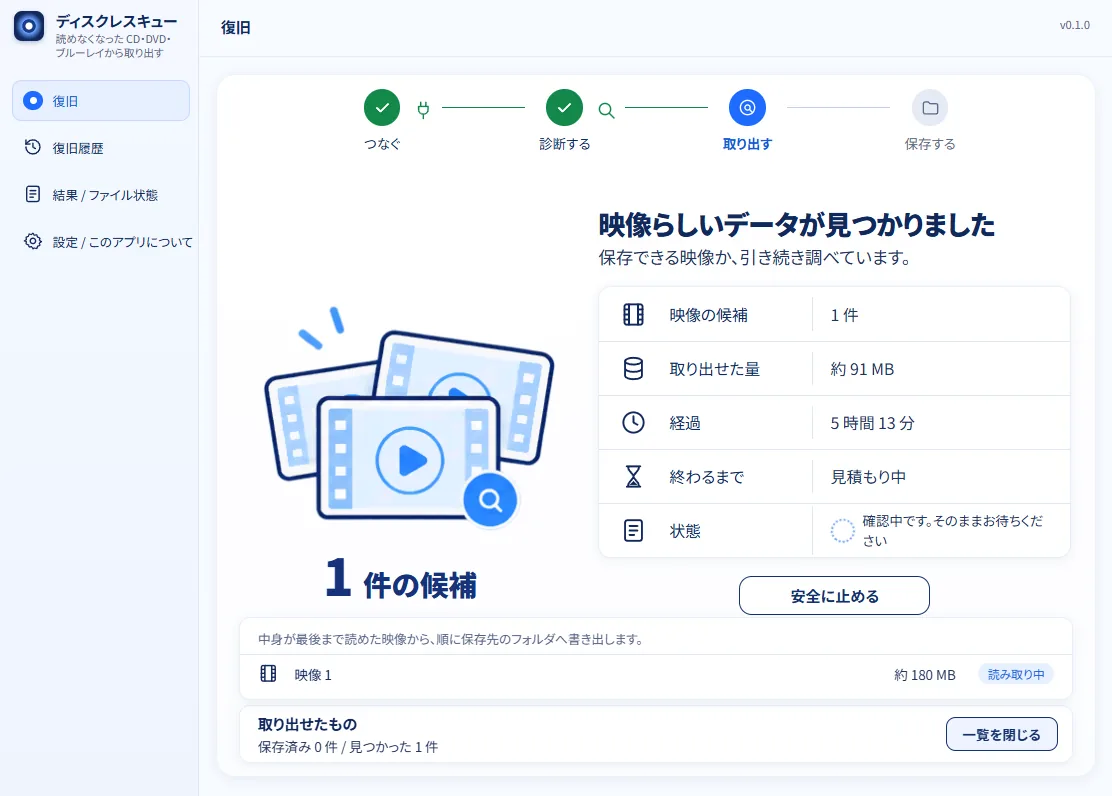
見られる映像から順に取り出します。映像は、一覧に 1 本ずつ増えていきます。見ていなくても続きます。
- 増え方は、途中から小さくなります。同じ場所を何度読んでも増えにくくなることがあります。
- 「ここまでの結果で終える」と決めてもかまいません。取り出した分は残ります。
- いつでも止められます。止めても、ここまでの結果は残ります。
読み取りの間は、パソコンがスリープしないようにします。読み取りが終わると、もとに戻ります。電源の設定そのものは書き換えません。スリープしないようにできなかったときは、画面でお知らせして、電源の設定でスリープしない設定にするようご案内します。
ステップ 3 見て確かめて、保存する
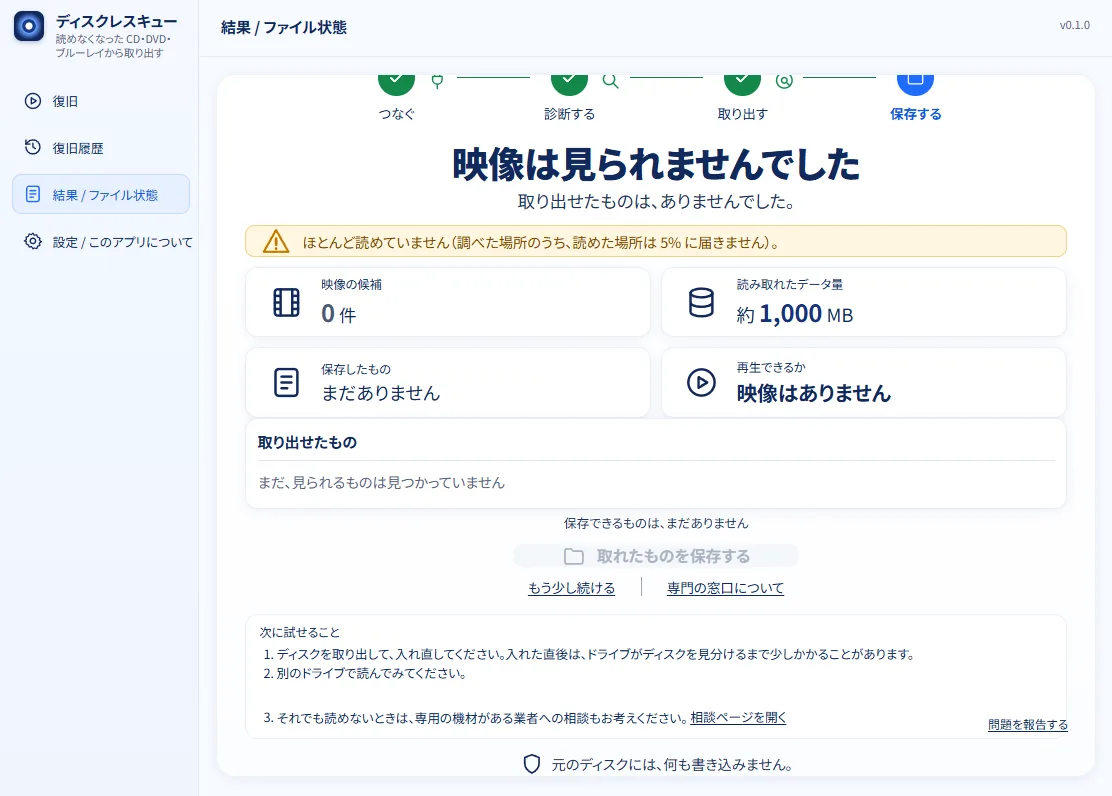
結果の画面で、映像の候補、読み取れたデータ量、保存したもの、再生できるかの 4 つを確かめます。取り出せたものは、一覧に 1 件ずつ出ます。
画面に出る文
映像の候補: 映像に見える、というだけです。保存や再生とは別です。
再生できるか: まだ確認できていません
映像の候補は、映像の形をしたデータが見つかった数で、見られる映像の本数ではありません。「再生できるか」は、実際に再生して確かめたものだけが「確認済み」になります。いまの版では、この確認をしていないため、「まだ確認できていません」と出ます。保存したあと、ご自身で再生して確かめてください。
映像が 1 本も取り出せなかったときも、ディスクは何も変わっていません。捨てずに保管してください。買う前に、無料版の「ディスクレスキュー Lite」で、映像が見つかるか、調べた場所が読めるかを無料で確かめられます。取り出せるとは限りません。
購入は、取り出す前に済ませます。無料版の「ディスクレスキュー Lite」で調べて、取り出せそうだと分かったら、結果の画面の「製品版を入手」を押します。Microsoft ストアで購入すると、製品版で取り出しと保存ができます。
購入のあとも、取り出せる映像の本数は、ディスクの状態しだいです。欠けた部分や読めなかった部分は戻りません。料金と返金の条件は料金のページにまとめています。
一部だけ戻ったとき
結果の画面に、ディスクのうち読めた場所の割合が出ます。読めなかった部分の量も、隠さずに書きます。
画面に出る文
ディスクのうち、約 ○% の場所が読めました。復旧できる割合ではありません。
ディスクのうち、読めたのはほんの一部です。映像として保存できるものは、いまはありません。続けても、あまり増えないことがあります。
元のディスクは変更していません。捨てずに保管してください。
CD のときは
手順は、DVD・ブルーレイと同じです。ディスクの種類は、ソフトが調べて見分けます。
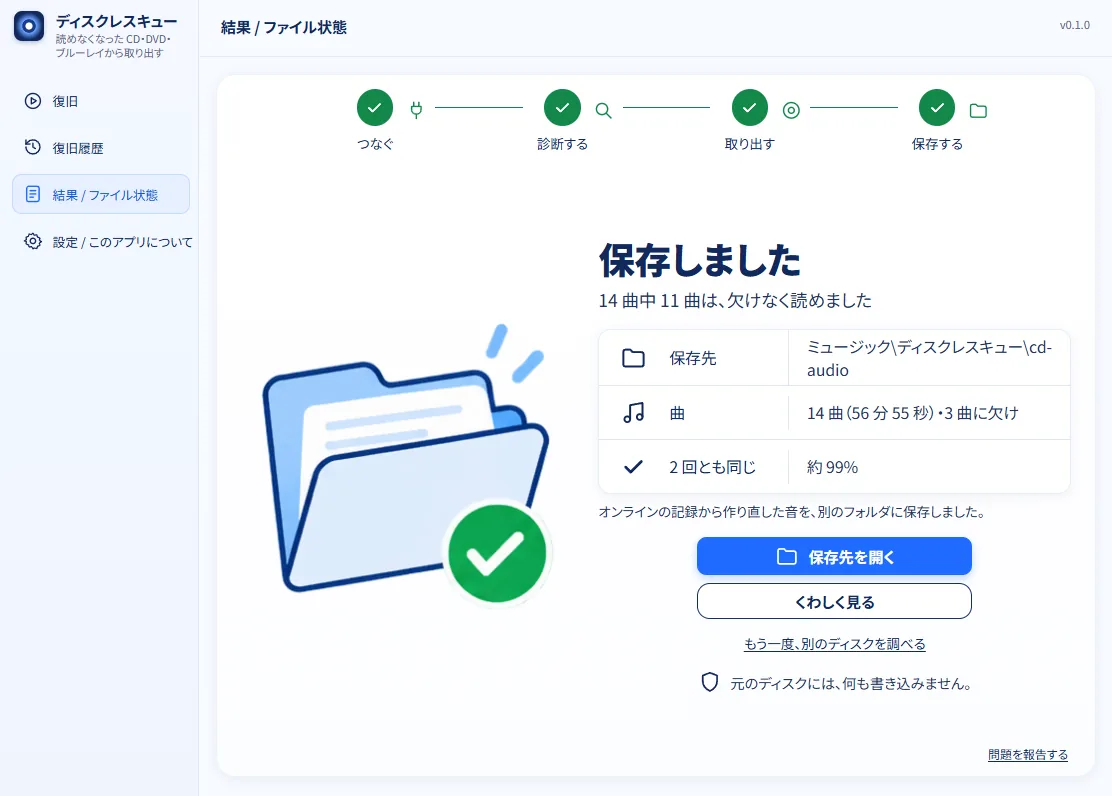
- 音楽 CD: 曲ごとの音声ファイル(WAV)と、曲の区切りを書いた記録を作ります。傷の所は何度も読み直し、同じ場所の音だと確かめてから「読めた」とします。確かめられなかった所は無音にして、どの曲のどのあたりかを一覧に出します。
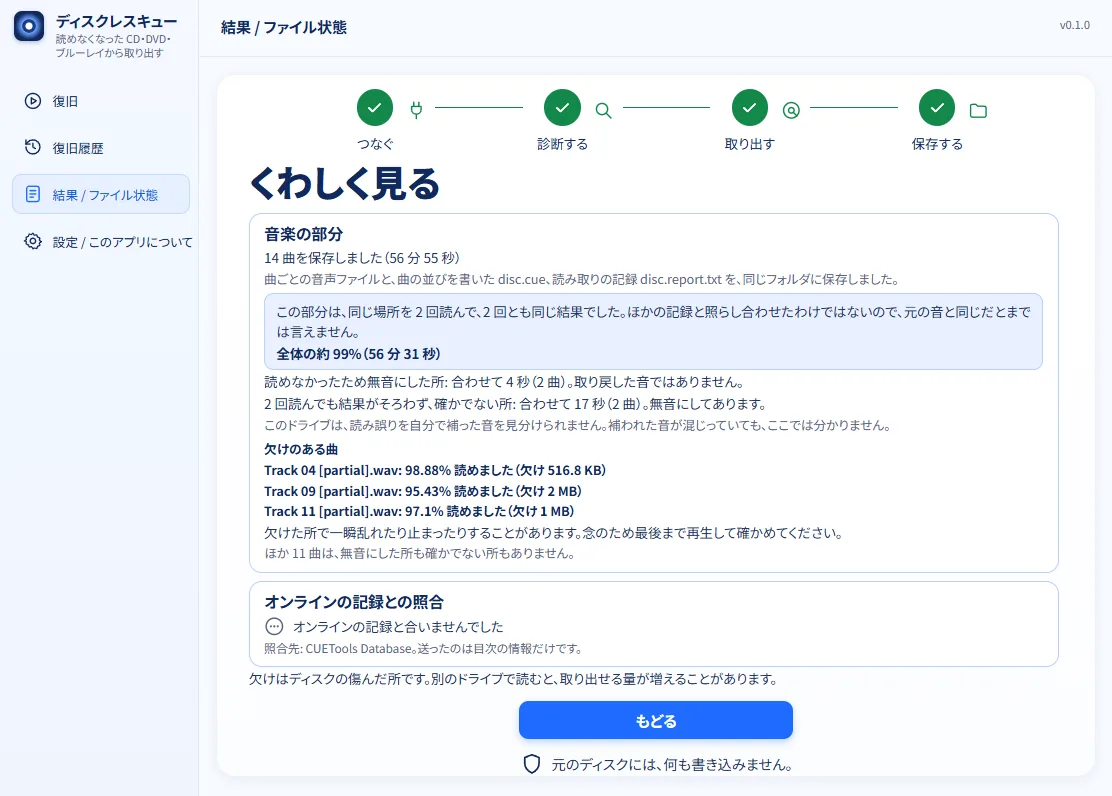
曲ごとの結果の画面。無音にした所は、どの曲のどこかを一覧に出します。画面は、版によって変わることがあります。数字は例です。 - ファイルを書き込んだ CD(CD-ROM・CD-R): 中身に誤りがないかを検査してから「読めた」として、読めた部分からファイルを取り出します。読めなかった部分は、隠さずに一覧に出します。何回かに分けて書き足した CD-R や、書き込みを最後まで終えていない CD-R にも対応します。
- 両方が入った CD: 音楽の部分とファイルの部分を、順に取り出します。
音楽 CD は、読み取れても、元の音と同じになるとは言えません。有料版は、保存するときに、ディスクの目次にあたる数字の列をオンラインの公開データベース(CUETools Database)へ送り、読み取った結果と記録が合うかを調べます。合っても、元の音と同じとまでは言えません。載っていないディスクや、つながらないときは、「照合なし」と出るだけで、保存はそのまま使えます。この照らし合わせは、設定でやめられます。送る内容は、プライバシーポリシーに書いています。
記録から直す(有料版)
照らし合わせで記録が見つかったときは、傷で読めなかった所を、その記録から直せる場合があります。直す前に、直すかどうかをお聞きします。直すときだけ、直すためのデータを取りに行きます。
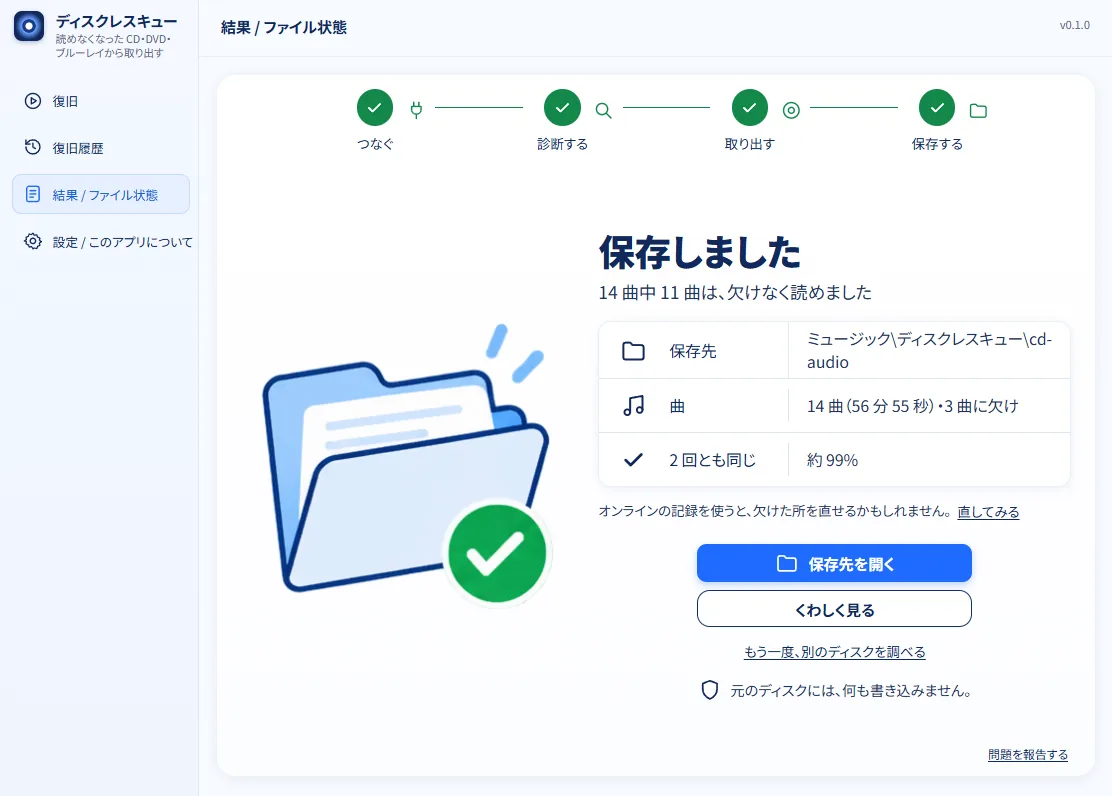
- 直した結果は、別のファイルとして保存します。元のディスクと、読み取ったままのデータは変えません。
- 直した所は、「オンラインの記録から作り直した」と分かるように示します。ディスクから読めた所とは区別します。
- 直したあと、ディスク全体が記録と一致したときだけ使います。一致しないときは、何も変えずに「直せませんでした」とお伝えします。傷の多いディスクは、直せないことがあります。
- 記録と一致しても、元の音と同じとまでは言えません。
コピーコントロール CD(CCCD)は、見つけたときは、そのことを説明して取り出しを止めます。コピー防止を解除する機能はありません。
無料版で CD を調べたときに出る文
無料版は、診断までです。保存と、オンラインの記録との照合は、有料版でできます。
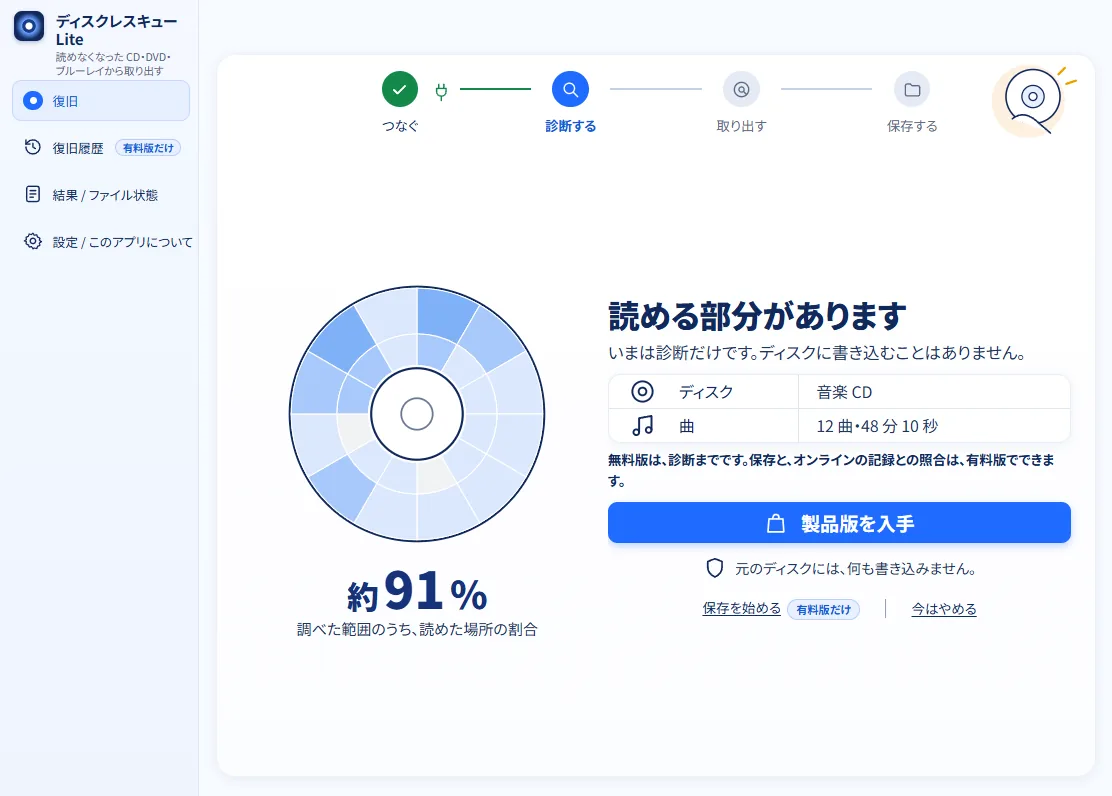
無料版の「ディスクレスキュー Lite」は、CD でも、調べるところまでです。オンラインの記録との照らし合わせもしません。
色と言葉の見かた
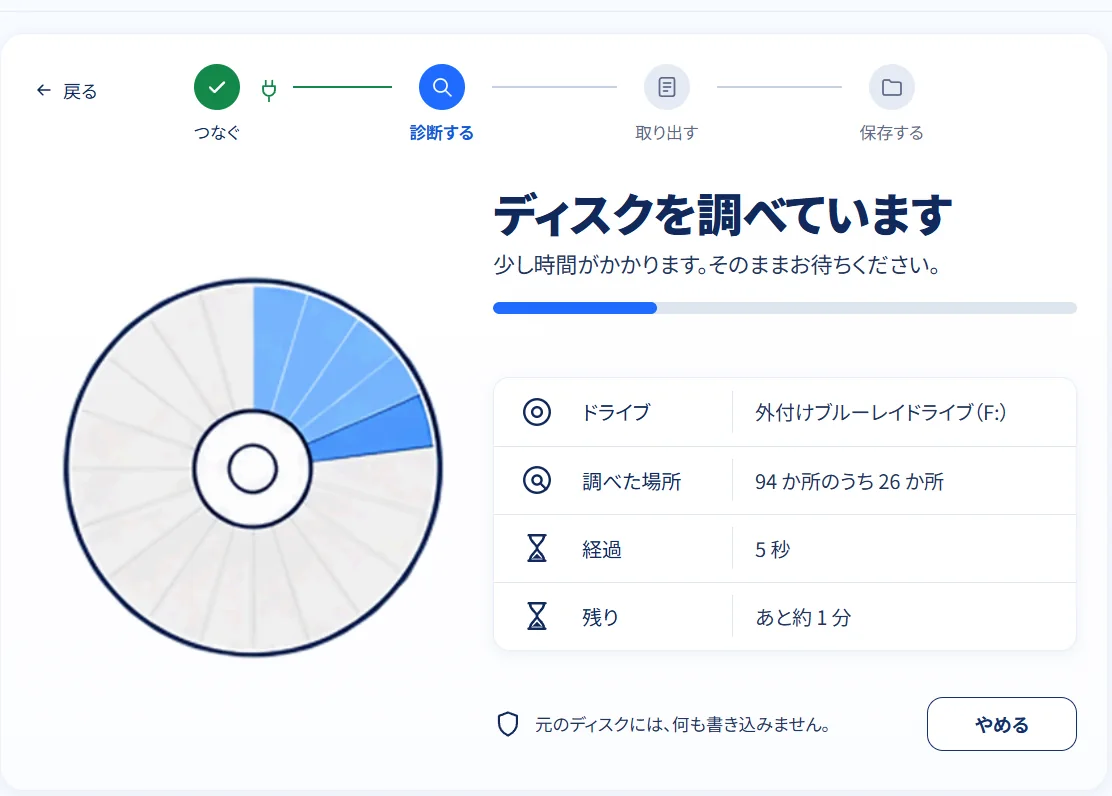
調べているあいだの画面では、円盤の絵に、調べ終えた場所が青く塗られていきます。「調べた場所は 94 か所のうち 26 か所」のように、数字も一緒に出ます(上の「調べている画面」)。
くわしい結果の表では、読み取りの状態を、次の 5 つの言葉で分けて出します。
-
確認済み
最後まで正しく読み取れたと確認できた範囲です。
-
まだ試せる
条件を変えて、もう一度読める見込みがある範囲です。
-
回収困難
通常の再開では、自動でやり直さない範囲です。
-
未処理
まだ読み取りを試していない範囲です。
-
スキップ
方針により、意図して読み飛ばした範囲です。
読めなかった部分を「0」で埋めて、取り出せたことにはしません。「100%」と出るのは、すべて確認できたときだけです。
診断のとき、ほかにも次のような文が出ることがあります。
コピー防止のかかった録画が見つかったとき
このディスクには、コピー防止がかかった録画が入っているようです。中身を読み取ることはできても、このソフトでは再生できる形にはできません。
テレビ番組を録画したディスクの多くには、コピー防止がかかっています。ディスクレスキューには、それを解除する機能はありません。
途中で止まったときは
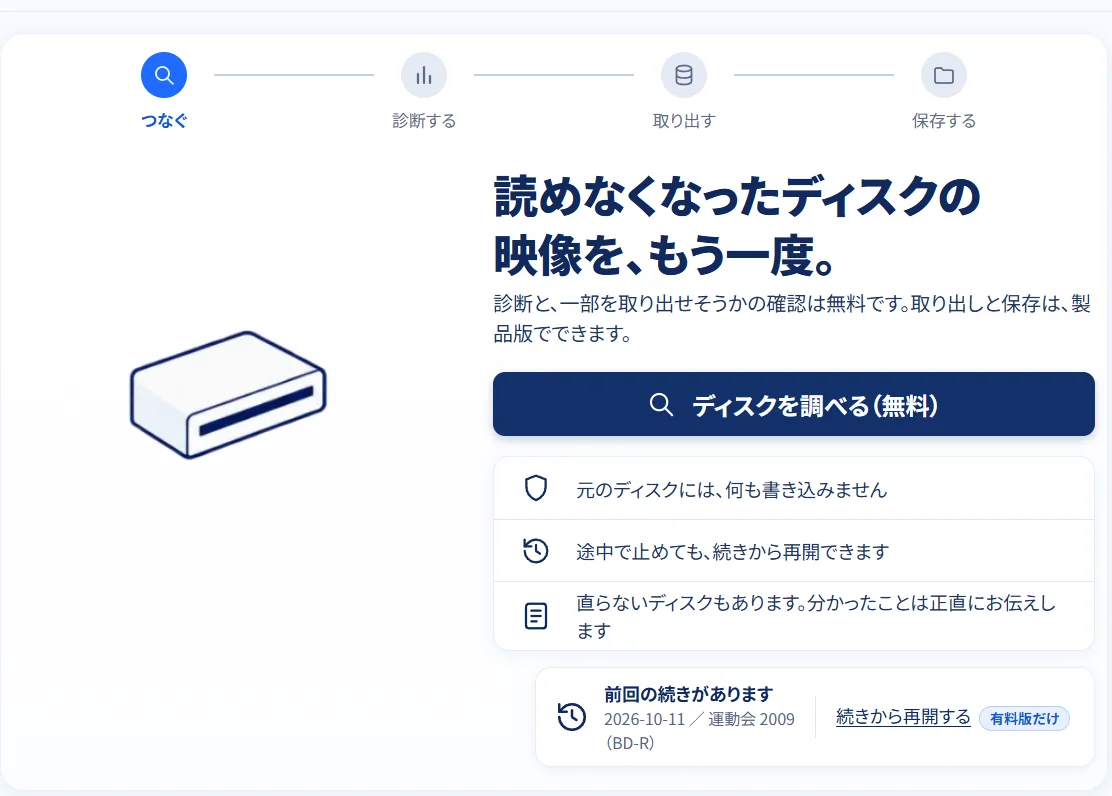
停電、パソコンの強制終了、ウィンドウを閉じた、押し間違い、Ctrl+C。どんな止まり方でも、次に起動したときに、前回の続きから再開できます。それまでに読み取れた分は残っています。電源が切れたときなど、直前の短い時間ぶんだけは、読み直しになることがあります。
CD・DVD・ブルーレイのどれでも同じです。長い読み取りが、決めておいた時間の上限で止まったときも、同じ手順で続きから読めます。
- もう一度ソフトを開きます。止まった読み取りがあるときは、その一覧(「最近の復旧」)が開きます。
- 止まった読み取りの行に、次の文が出ます。
進み具合は保存されています。続きから読み取ります - 「前回の続きから再開」を押します。
- ドライブの文字(D など)を選んで、前回と同じディスクを入れます。
別のディスクを入れてしまったときは、ディスクどうしが混ざらないように、続きを断ります。「別のディスクです。前回読み取ったディスクを入れてください」と出たら、前回のディスクを入れてください。「いまは確認できません。ディスクを入れ直してもう一度お試しください」と出たときは、入れ直してもう一度お試しください。
読み取りの途中でウィンドウを閉じようとすると、「読み取りを止めて閉じますか? 進み具合は保存されます」と確認します。保存が終わるまで、少し待つことがあります。
続きから再開するには、取り出し先のファイルを消したり、別の場所へ動かしたりしないでください。
うまく読めないとき
ドライブがディスクを見分けられない、途中で読めなくなった、といった様子に合わせて、次に試すことを画面でお知らせします。
- ディスクを取り出して、入れ直す。入れた直後は、ドライブがディスクを見分けるまで少しかかることがあります。
- 読み取り面(文字のない側)を、やわらかい布で、中心から外へまっすぐ、そっと拭く。円を描くようには拭かないでください。
- 別のドライブで読んでみる。
- それでも読めないときは、専用の機材がある復旧業者への相談もお考えください。
書き込み、フォーマット、初期化をすすめることはありません。
問題の報告(任意)
読めなかったとき、読めない所が残ったとき、動きがおかしいときは、問題の報告を送ることができます。無料版でも送れます(無料版が外部へ送れるのは、この報告だけです)。報告は、よく起きる困りごとを見つけて、ソフトを直すために使います。
- 「問題を報告する」を押して、当てはまるものを選びます(例: 途中で止まった、読めるはずの曲が読めない、画面の表示がおかしい)。文章を書く欄はありません。
- 送る内容が、すべて画面に出ます。確かめてから「送る」を押します。送らずに閉じてもかまいません。
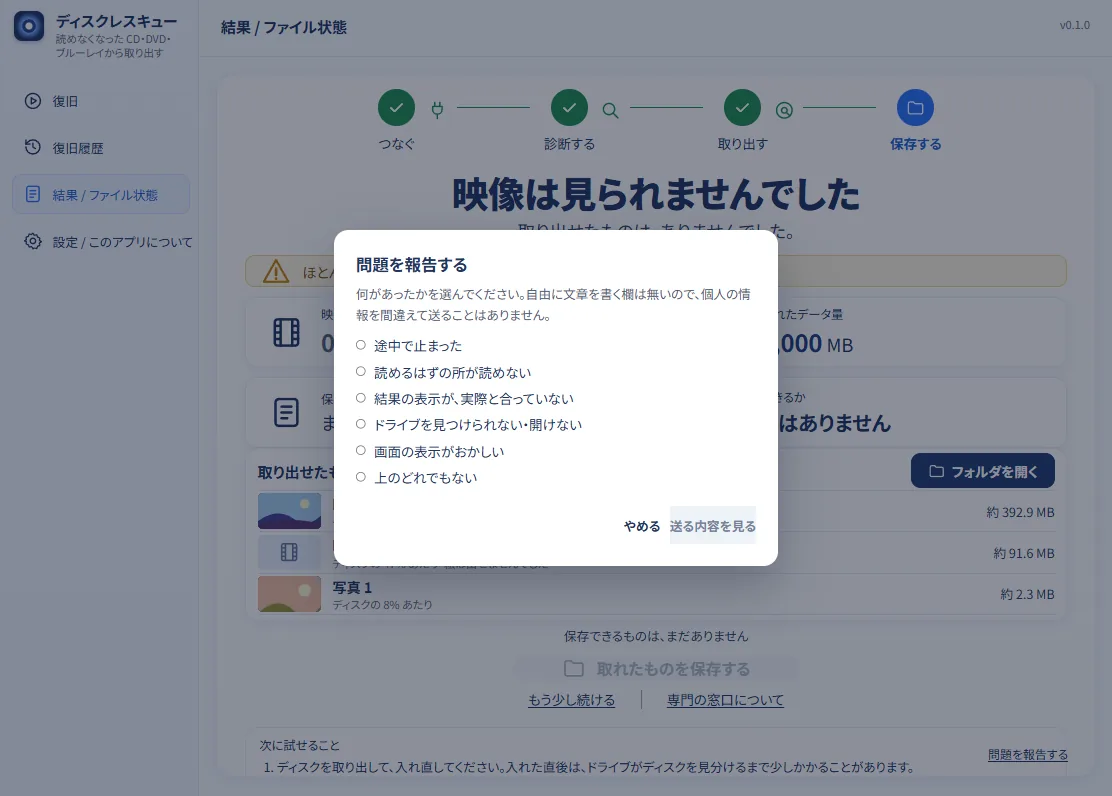
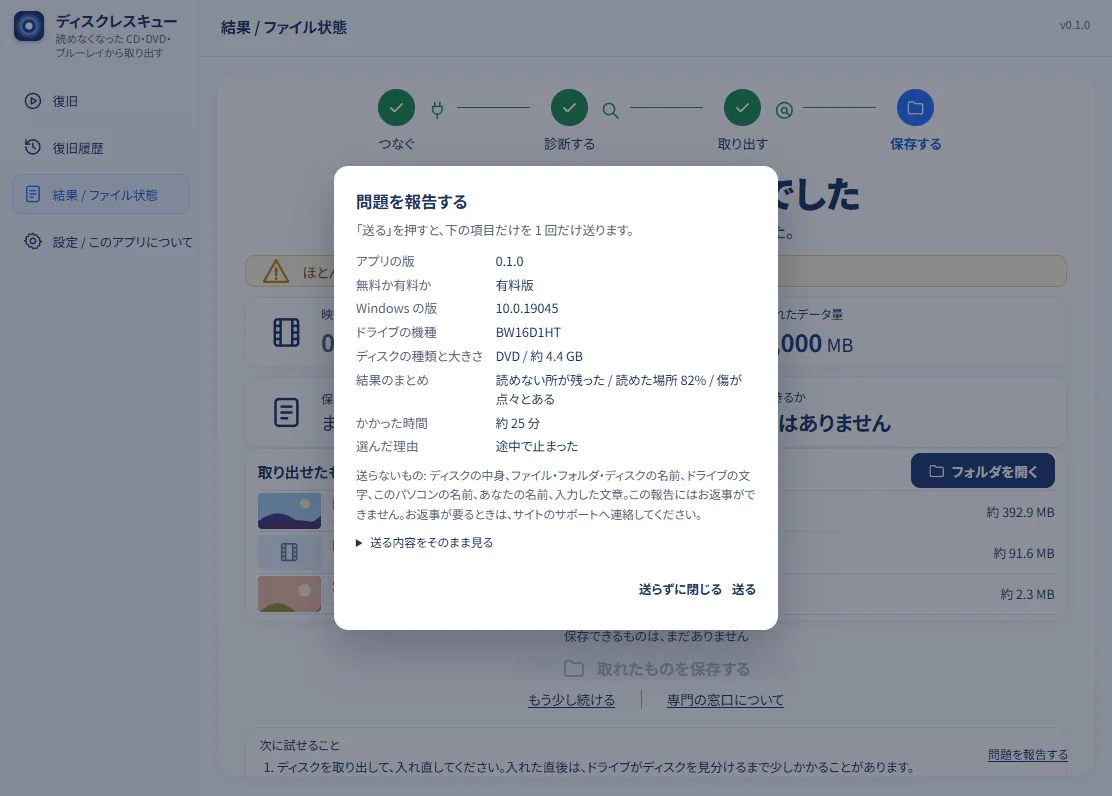
送るのは、ソフトの版、Windows の版、ドライブの機種(当社の一覧にある機種だけ)、ディスクの種類と容量、読み取りの結果のまとめ、かかった時間、選んだ理由だけです。ディスクの中身や、ファイル名、お名前などは送りません。受け取った報告は、90 日たったら削除します。くわしくはプライバシーポリシーをご覧ください。お返事が必要なご相談は、メールでお送りください。